Um pequeno aviso: eu mudei o idioma dos meus programas
gráficos, porque comecei a publicar tutoriais também em inglês... e isto
facilita o entendimento das pessoas de outros países. Não acho que este fato
causará tanta dificuldade aos usuários brasileiros, pois a ordem dos menus, a
disposição das caixas de diálogo e outros elementos permanecem os mesmos.
Este é o efeito que vamos aprender a
fazer. Neste tutorial ensinarei como fazer no Krita, mas você também
pode tentar no Gimp, haverá pouca diferença.
Antes de abrir o Krita, precisamos de dois degradês do Gimp,
chamados: Blinds e Greens. No Windows você os achará em: C:\Program
Files\GIMP 2\share\gimp\2.0\gradients. Copie os dois degradês para: C:\Users\Username\AppData\Roaming\krita\gradients.
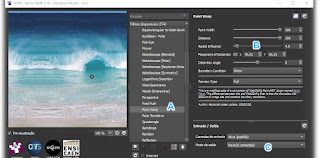
Quando você abrir o Krita, os dois degradês estarão disponíveis lá (A).
Abra um novo arquivo, o tamanho fica à
sua escolha, mas a Largura e da Altura devem, obrigatoriamente, ser iguais
para que o efeito funcione. No exemplo, meu arquivo tem 900 x 900 pixels, com
300 dpi de resolução. A Cor de fundo não importa, eu escolhi vermelho. Outra
coisa importante: ative a opção "Snap Image Center", em View
> Snap To (B), desse modo os degradês serão aplicados a partir do
centro da imagem.

Vamos começar. Na toolbox, selecione a Gradient
Tool (círculo azul). Na barra superior, clique no botão de
degradê (indicado pela seta azul) e, na lista, escolha o degradê Blinds
(C). Vá na lateral direita da tela, em "Tool Options" (D).
Em "Shape", selecione "Reverse Spiral" (1)
e em "Repeat:", escolha: "Forwards" (2),
deixando o restante conforme a imagem (3 e 4).

Eu reduzi a imagem somente para tornar
mais evidente o que será feito. Como eu disse antes, a cor de fundo não
importa: de qualquer modo, o degradê irá cobrí-la. Para aplicar o degradê,
clique no centro da imagem (E), segure a tecla Shift e
arraste no sentido horizontal para a direita, até o limite da imagem. Solte o
botão do mouse e o degradê será aplicado. Se tudo deu certo, sua imagem estará
como na figura à direita.
Na layers docker (F), crie
uma nova Paint Layer (1), para isso clique no botão indicado pela
seta azul. Nesta nova layer aplicaremos o mesmo degradê, porém com a
forma Radial: basta você mudar para essa opção, em "Shape",
na "Tool Options" (G). A forma da aplicação do degradê
também é similar à anterior. A única diferença é que você deverá arrastar um
pouco mais para fora da imagem (H).
Aí
está o degradê aplicado (I). Agora, mude o modo da camada, de Normal
para Difference (1) e... a mágica acontece (2)!
Interessante... mas isto pede alguma
cor! Crie mais uma Paint Layer (J), ela será a nossa terceira
layer. Escolha o degradê Greens (1). Desta vez você não precisa
mudar nada na "Tool Options". Aplique o degradê exatamente do mesmo modo
que você aplicou da última vez e você terá o resultado mostrado na figura K.
Mude o modo da camada, de Normal
para Grain Merge e reduza a opacidade para 63% (L),
isto vai colorizar as camadas abaixo. No Gimp, para obter o mesmo
resultado, configure a opacidade para 80 ou 75%. Na layers docker,
clique com o botão direito do mouse na camada do topo e escolha a opção "New
Layer From Visible" (M)
O Krita criará uma quarta camada, "Visible",
acima de todas as outras (N). A seguir, verifique se não há serrilhas
em alguns pontos da sua imagem (1). Se houver, aplique um Gaussian Blur
(em Filter > Blur > Gaussian Blur). Quanto aplicar, depende da sua
imagem. Procure alcançar um equilíbrio: queremos remover as serrilhas,
mas sem borrar demais. Eu usei o valor de 2,80 pixels (O).
Em seguida, aplicaremos um filtro do G´MIC,
presente no próprio Krita. Para acessá-lo, vá em Filter > Start G´MIC-Qt
(P). O nome do filtro é o "Barbouillage Paint Daub", do
Grupo "Artistic" (1). Eu não alterei nenhuma
configuração do filtro, simplesmente cliquei em OK (2).
Aí está o resultado (Q).
Continuando: na toolbox, escolha a Transform Tool (círculo azul).
Clique em algum local dentro da sua imagem (1) e, no quadro que
surgir, escolha: "Mirror Horizontal" (2)...
... para que nossa imagem fique
espelhada (R). Mude o modo da camada, de Normal para Grain
Merge e reduza a opacidade para 75% (1). Está quase
pronto (2).
Em seguida, clique com o botão
direito do mouse na camada do topo e escolha a opção "Flatten
Image" (S). Nossa imagem voltará a ter apenas uma camada, como
no início (1). Agora, usaremos uma ferramenta de seleção para
separar a região central...
Na toolbox, pegue a Elliptical
Selection Tool (círculo azul). Em "Tool Options" (T),
escolha valores iguais para "Width" e "Height"
(1) e clique nos ícones de cadeado (2), para obter
um círculo perfeito. Quando você clicar na imagem, o círculo será criado: basta
arrastá-lo para o centro da imagem.
Clique com o botão direito do
mouse na camada e escolha Add > Add transparency Mask (U).
Isso aplicará uma máscara em nossa camada (1), ou seja:
tudo o que estiver fora da seleção circular continua existindo, mas ficará invisível
para nós. Nesse caso, essa parte da imagem se tornará transparente
(2).
Vamos aplicar mais cores! Crie uma nova Paint
Layer (V) e ative o segundo ícone (seta azul):
fazendo assim, tudo o que você pintar ficará dentro dos limites
do círculo. Para pintar, escolha as cores e o pincel que desejar. Eu usei tons
de azul e laranja-claro, aplicados com o Airbrush (1), com Opacidade de
25% e Tamanho de 175 pixels.
Para combinar as cores com a camada de baixo você pode reduzir a opacidade da camada do topo, como eu fiz no
exemplo abaixo à esquerda... ou alterar o modo dessa camada e usando diferentes
opacidades.
Para
o meu resultado final, eu acrescentei tons de vermelho e usei o modo Grain
Merge com opacidade de 70%: