domingo, 26 de junho de 2022

Video-Tutorial: Pied-de-Poule Pattern

Meu primeiro vídeo-tutorial, ensinando como fazer um pattern "Pied-de-Poule" no Inkscape. Mesmo quem tem pouco conhecimento de programa poderá praticar, sem grandes dificuldades. 

Depois de pronto e instalado conforme as instruções, o pattern poderá ser usado no Gimp, no Krita, no Photoshop... ou qualquer outro programa que aceite arquivos do tipo pat:


Esta é uma arte minha, feita no Krita, onde eu apliquei o pied-de-poule no vestido da personagem.  Mas, neste caso, houve uma edição mais elaborada. Primeiro, eu rotacionei um pouco o pattern e distorci ele em alguns pontos, com a finalidade de simular estas dobras do tecido. Também configurei o modo de camada para Overlay e reduzi a opacidade para 38%, tornando o pattern mais discreto:


quarta-feira, 25 de maio de 2022

Lançado o Inkscape 1.2

Acabei de instalar a nova versão. Obviamente, gastarei alguns dias para me acostumar e me inteirar dos novos recursos, então aqui só mostrarei uma prévia.

Eu uso poucas ferramentas no Inkscape e, agora, é possível não só ocultar as ferramentas não usadas como, também, aumentar o ícone delas. Basta ir em Edit > Preferences > Interface > Toolbars (A). O tamanho do ícone você configura no local indicado pela seta.


As janelas de diálogo do canto direito (B) não apareceram para mim, na primeira vez que abri o Inkscape. Se acontecer o mesmo com você, vá em Layer > Layers and Objects...


Para abrir outras janelas de diálogo, clique no botão indicado pela seta, vai abrir um menu listando outras janelas (C) e escolha a que você quer (D). Eu costumo usar, além da janela "Layers", a "Fill and Stroke", a "Transform" e a "Align and Distribute".


Falando em Layers, agora a janela delas incorpora também os objetos! No exemplo eu criei um retângulo vermelho de cantos arredondados e um círculo verde. Veja que o programa os nomeou, respectivamente, como "rect1469" e "path1674" (E). Se você quiser, pode renomeá-los para facilitar a identificação (F).

A configuração do alinhamento de objetos foi simplificada. Basta ir no canto superior direito, clicar na seta e marcar as opções (G). Se desejar algo mais detalhado, clique em "Advanced Mode", para exibir todas as opções disponíveis (H).


Para maiores detalhes sobre as novidades, vejam o vídeo de Renan Mayrinck:


sexta-feira, 13 de maio de 2022

sexta-feira, 6 de maio de 2022

Tutorial: Flor Digital (Krita ou Gimp)

Um pequeno aviso: eu mudei o idioma dos meus programas gráficos, porque comecei a publicar tutoriais também em inglês... e isto facilita o entendimento das pessoas de outros países. Não acho que este fato causará tanta dificuldade aos usuários brasileiros, pois a ordem dos menus, a disposição das caixas de diálogo e outros elementos permanecem os mesmos.

Este é o efeito que vamos aprender a fazer. Neste tutorial ensinarei como fazer no Krita, mas você também pode tentar no Gimp, haverá pouca diferença.


Antes de abrir o Krita, precisamos de dois degradês do Gimp, chamados: Blinds e Greens. No Windows você os achará em: C:\Program Files\GIMP 2\share\gimp\2.0\gradients. Copie os dois degradês para: C:\Users\Username\AppData\Roaming\krita\gradients. Quando você abrir o Krita, os dois degradês estarão disponíveis lá (A).

 Abra um novo arquivo, o tamanho fica à sua escolha, mas a Largura e da Altura devem, obrigatoriamente, ser iguais para que o efeito funcione. No exemplo, meu arquivo tem 900 x 900 pixels, com 300 dpi de resolução. A Cor de fundo não importa, eu escolhi vermelho. Outra coisa importante: ative a opção "Snap Image Center", em View > Snap To (B), desse modo os degradês serão aplicados a partir do centro da imagem.


Vamos começar. Na toolbox, selecione a Gradient Tool (círculo azul). Na barra superior, clique no botão de degradê (indicado pela seta azul) e, na lista, escolha o degradê Blinds (C). Vá na lateral direita da tela, em "Tool Options" (D). Em "Shape", selecione "Reverse Spiral" (1) e em "Repeat:", escolha: "Forwards" (2), deixando o restante conforme a imagem (3 e 4).


Eu reduzi a imagem somente para tornar mais evidente o que será feito. Como eu disse antes, a cor de fundo não importa: de qualquer modo, o degradê irá cobrí-la. Para aplicar o degradê, clique no centro da imagem (E), segure a tecla Shift e arraste no sentido horizontal para a direita, até o limite da imagem. Solte o botão do mouse e o degradê será aplicado. Se tudo deu certo, sua imagem estará como na figura à direita.


Na layers docker (F), crie uma nova Paint Layer (1), para isso clique no botão indicado pela seta azul. Nesta nova layer aplicaremos o mesmo degradê, porém com a forma Radial: basta você mudar para essa opção, em "Shape", na "Tool Options" (G). A forma da aplicação do degradê também é similar à anterior. A única diferença é que você deverá arrastar um pouco mais para fora da imagem (H).


Aí está o degradê aplicado (I). Agora, mude o modo da camada, de Normal para Difference (1) e... a mágica acontece (2)!


Interessante... mas isto pede alguma cor! Crie mais uma Paint Layer (J), ela será a nossa terceira layer. Escolha o degradê Greens (1). Desta vez você não precisa mudar nada na "Tool Options".  Aplique o degradê exatamente do mesmo modo que você aplicou da última vez e você terá o resultado mostrado na figura K.


Mude o modo da camada, de Normal para Grain Merge e reduza a opacidade para 63% (L), isto vai colorizar as camadas abaixo. No Gimp, para obter o mesmo resultado, configure a opacidade para 80 ou 75%. Na layers docker, clique com o botão direito do mouse na camada do topo e escolha a opção "New Layer From Visible" (M)


O Krita criará uma quarta camada, "Visible", acima de todas as outras (N). A seguir, verifique se não há serrilhas em alguns pontos da sua imagem (1). Se houver, aplique um Gaussian Blur (em Filter > Blur > Gaussian Blur). Quanto aplicar, depende da sua imagem. Procure alcançar um equilíbrio: queremos remover as serrilhas, mas sem borrar demais. Eu usei o valor de 2,80 pixels (O).


Em seguida, aplicaremos um filtro do G´MIC, presente no próprio Krita. Para acessá-lo, vá em Filter > Start G´MIC-Qt (P). O nome do filtro é o "Barbouillage Paint Daub", do Grupo "Artistic" (1). Eu não alterei nenhuma configuração do filtro, simplesmente cliquei em OK (2).


Aí está o resultado (Q). Continuando: na toolbox, escolha a Transform Tool (círculo azul). Clique em algum local dentro da sua imagem (1) e, no quadro que surgir, escolha: "Mirror Horizontal" (2)...


... para que nossa imagem fique espelhada (R). Mude o modo da camada, de Normal para Grain Merge e reduza a opacidade para 75% (1). Está quase pronto (2).


Em seguida, clique com o botão direito do mouse na camada do topo e escolha a opção "Flatten Image" (S). Nossa imagem voltará a ter apenas uma camada, como no início (1). Agora, usaremos uma ferramenta de seleção para separar a região central...


Na toolbox, pegue a Elliptical Selection Tool (círculo azul). Em "Tool Options" (T), escolha valores iguais para "Width" e "Height" (1) e clique nos ícones de cadeado (2), para obter um círculo perfeito. Quando você clicar na imagem, o círculo será criado: basta arrastá-lo para o centro da imagem.


Clique com o botão direito do mouse na camada e escolha Add > Add transparency Mask (U). Isso aplicará uma máscara em nossa camada (1), ou seja: tudo o que estiver fora da seleção circular continua existindo, mas ficará invisível para nós. Nesse caso, essa parte da imagem se tornará transparente (2).


Vamos aplicar mais cores! Crie uma nova Paint Layer (V) e ative o segundo ícone (seta azul): fazendo assim, tudo o que você pintar ficará dentro dos limites do círculo. Para pintar, escolha as cores e o pincel que desejar. Eu usei tons de azul e laranja-claro, aplicados com o Airbrush (1), com Opacidade de 25% e Tamanho de 175 pixels.


Para combinar as cores com a camada de baixo você pode reduzir a opacidade da camada do topo, como eu fiz no exemplo abaixo à esquerda... ou alterar o modo dessa camada e usando diferentes opacidades.


Para o meu resultado final, eu acrescentei tons de vermelho e usei o modo Grain Merge com opacidade de 70%:


quinta-feira, 3 de março de 2022

Revendo o G´Mic

Eu já havia falado sobre o G´Mic em três ocasiões (veja aqui). Hoje, ao visitar a página oficial, notei que ele está disponível para mais programas... entre eles o Photoshop!

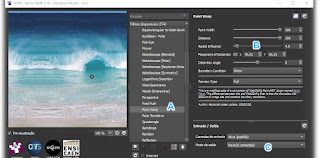
Agorinha mesmo eu estava testando o G´mic 3.0.2, versão instalada não no Photoshop, mas sim no Gimp 2.10.30. Usando a foto de uma praia (não me recordo de onde baixei), experimentei o filtro Point Warp (A), presente no grupo "Deformations". Apenas alterei duas configurações, a "Radial Influence" (B) e o "Modo de saída" (C), esta última para o G´Mic não alterar a camada original da imagem... e dei OK para aplicar.

Temos aqui a camada da imagem original (D) e a camada gerada pelo G´Mic (E), para comparação:

Com base nessas duas camadas eu bolei esta ligeira animação, também no Gimp. Veja que apenas fazendo um breve teste de um dos filtros do G´Mic e pouco alterando as configurações-padrão, conseguimos resultados interessantes: 


sexta-feira, 25 de fevereiro de 2022

Instalando programas com segurança no Windows 10

Muitas pessoas tiveram seus computadores invadidos por vírus por não tomarem cuidados básicos. Na instalação de programas, por exemplo. Antes de instalar qualquer programa, tenho o hábito de seguir uma certa rotina de segurança. Ela funciona? Acredito que sim, pois raramente enfrentei problemas nessa parte... e, como conhecer essa rotina de segurança talvez seja útil a outros, bolei este mini-tutorial.

Eu estou usando o Windows 10 e o vírus nativo do sistema, o Defender. Nesse exemplo eu baixei, para a pasta Downloads, (A) cinco programas: Blender (1), Gimp (2), G´Mic for Gimp (3), Inkscape (4) e o Krita (5). Todos esses programas são open-source e legítimos. Não disponho de espaço para falar sobre eles, basta visitar os sites oficiais para conhecê-los melhor. Nenhum problema aqui...

Antes de correr instalar é preciso saber duas coisas: O anti-vírus está atualizado? O sistema está atualizado? Para ter certeza, eu digito na caixa de pesquisa (B): "verificar se há atualizações" (sem as aspas) e o Windows já indica o local correto (C).

No quadro do Windows Update, clique no botão "Verificar se há atualizações" (D). Se houver, normalmente ele instalará tanto as atualizações de sistema quanto as do antivírus. Caso haja atualizações no sistema, talvez o Windows peça para reiniciar, então faça isso. No meu caso, o sistema e o anti-vírus estavam OK (E). Se você utiliza outro anti-vírus, faça o procedimento necessário para saber se ele está atualizado.

Hora de passar o anti-vírus. Em nenhuma hipótese deixe de fazer isso! E nunca desative o anti-vírus, se houver essa instrução onde você pegou o programa, fique alerta: muitos usuários tiveram seus computadores infectados por seguir essa instrução. Volte à pasta Downloads e clique com o botão direito do mouse sobre ela. No menu suspenso escolha: "Verificar com o Microsoft Defender..." (F) ou selecione seu anti-vírus na lista.

O Defender gastará um tempo para verificar os arquivos (G) e exibirá a mensagem normal (H) caso estejam limpos e seguros. Se o anti-vírus alertar para algum problema, não instale absolutamente nada! Sim, em umas poucas ocasiões o anti-vírus talvez acuse problemas em um arquivo perfeitamente seguro, os chamados "falso positivos"... no entanto, verifique em sites e fóruns (confiáveis, é claro), se isso é verdade ou não.

Muito bem, os arquivos estão limpos... mas, se um ou mais deles estiverem corrompidos podem gerar problemas mais tarde. Para nos precavermos, vamos criar um ponto de restauração, não demora tanto e é mais garantido. Digite na caixa de pesquisa (B): "criar ponto de restauração" (sem as aspas)  e o programa indicará o local (1).

Surgirá o quadro "Propriedades do Sistema", com a aba "Proteção do Sistema" (J) aberta. Na base do quadro, clique no botão "Criar" (K). Vai aparecer um pequeno quadro, nele você pode atribuir um nome ao ponto de restauração (1). Como eu pretendo instalar apenas dois programas por ora, o Krita e o Blender, coloquei o nome de acordo. Em seguida, clique no botão "Criar" (2).

Aguarde enquanto o Windows cria o ponto (L), ele avisará quando concluir. Clique no botão "Fechar" (M) e em "OK" (1) para encerrar o quadro de diálogo.

Normalmente é necessário desinstalar a versão antiga do programa, antes de instalar a nova. Para isso, vá ao Painel de Controle (N) e escolha "Desinstalar um programa" (1). Irá aparecer uma lista com os programas presentes em seu computador. No exemplo, eu selecionei o Blender (O) e cliquei em "Desinstalar". Surgirão mensagens (P) pedindo confirmação (ou outras mais, dependendo do programa) e você procede de acordo.

Então, eu repeti esse último passo para desinstalar a versão antiga do Krita... e, finalmente, instalei as novas versões novas do Blender e a do Krita. Reservarei um dia ou dois para averiguar o funcionamento deles e instalo os demais, depois. Sempre seguindo essa pequena rotina de segurança.

terça-feira, 22 de fevereiro de 2022

Krita 5.0.0: Testando o recurso Clones

Este recurso do Krita, só hoje tive chance de testá-lo e, naturalmente, ainda preciso aprender mais a respeito. Resolvi publicar minha experiência assim mesmo para que mais gente saiba da sua existência. Eu me baseei no mini-tutorial Clones Array, do fórum Krita Artists.

A clonagem de objetos é recurso antigo e presente em muitos programas, por vezes possuindo outros nomes, como "array". Em resumo, a clonagem permite a você duplicar e editar objetos. Minha experiência começou assim (A): eu desenhei a forma básica de uma porta (1) e tracei algumas linhas, em azul (2) para uso posterior. Fiz a forma que eu pretendia clonar (3), usando uma referência (4) para me orientar. Tudo estava em camadas separadas e eu coloquei o desenho da forma dentro de um grupo, conforme explicado no mini-tutorial.


Adicionei uma Clone Layer (B), o programa criou uma nova camada especial (C). Em seguida, fui em Camada > Dividir > Lista de clones... (D).

Surgiu um quadro retangular para a configuração (E). Resolvi apenas mexer nas configurações e clicar no botão Aplicar para ver o que acontecia (F). Não clique no botão OK logo de cara, só quando estiver tudo pronto como você quer... ou o quadro fechará. O Krita clonou o objeto em cinco colunas, mas não entendi porque ele criou seis colunas, sendo que eu pedi cinco (1); coloquei um mesmo valor para as distâncias (2)... e elas não saíram iguais! Bom, como eu estava apenas testando, sem nenhum compromisso, resolvi finalizar clicando em OK.

Ao aplicar, o Krita criou muitas camadas (G). Até demais! :D Talvez eu tenha errado em algum ponto do caminho, mas prossegui com a experiência.

No passo seguinte, o autor orientava para agrupar as camadas do efeito (H), incluindo, se compreendi bem, o grupo original da forma (1) e adicionar uma Máscara de Tranformação (2) ao grupo.

Eu ajustei as formas (I) à porta com a ferramenta de transformação do Krita, na opção de perspectiva (1). Agora você sabe a função daquelas linhas azuis: as linhas ajudaram no encaixe das formas na perspectiva correta.

O autor do tutorial afirmava ser possível editar as cores das formas clonadas. Comigo não deu certo: a forma do objeto original estava lá, sim... porém, ela não permanecia visível (J).

Experimentei criar uma camada provisória (K) e pintar a seleção do contorno com preto (1). Isto resolvia a questão do contorno invisível. Criei uma camada para a cor (2) e pintei de azul. O azul aparecia perfeitamente nos clones (3)... e não no objeto original,  no entanto!

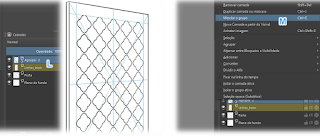
Apaguei a camada da cor azul e resolvi aplicar, definitivamente os clones, tal como se encontravam. Cliquei com o botão direito do mouse no grupo (L) e escolhi a opção Mesclar o grupo (M).

As formas aplicadas na porta me agradaram (N) e certamente funcionariam melhor caso houvesse um pouco de volume nelas (O). Esse efeito de volume eu obtive usando técnicas simples e edições com máscaras de camada.

Ia esquecendo de dizer: eu renomeei a camada das formas como "Pattern". Continuando, eu dupliquei a camada e movi a camada-cópia um pouco para a esquerda (P). Criei uma máscara de camada (Q) e, editando essa máscara, ocultei as linhas excedentes do desenho (1), acrescentando o restante das linhas em uma outra camada.

Finalizei o desenho da porta aplicando cores, sombras e texturas (R) e fiz isto sem aquela preocupação excessiva com detalhes: meu objetivo principal era testar o recurso de clonagem do Krita, numa experiência simples... e isso eu consegui.

Deixo algumas breves observações pois podem ser úteis. Para quebrar a monotonia das linhas retas eu apliquei algumas rachaduras no contorno da porta (1). Se possível, crie um grupo separado para a colorização e texturas (2). A textura da madeira eu já tinha pronta e importei para o Krita (3). Reserve uma camada à parte (4) para aplicar a cor do fundo.

Aí está a porta finalizada: