Segunda experiência com GIF, montados e editados no Krita, a primeira foi aqui. Desta vez peguei dois trechos curtos de velhos filmes de kung fu:


Segunda experiência com GIF, montados e editados no Krita, a primeira foi aqui. Desta vez peguei dois trechos curtos de velhos filmes de kung fu:
...no espírito do Positivamente Negativo (veja aqui do que estou falando). Eu achei que não ia produzir uma segunda arte nessa linha, tomei motivação para fazer hoje:


Eu gosto de montagens que combinam imagens estáticas com animação. Esta é uma experiência nesse sentido. Recortei a imagem da garota no Gimp e peguei uma pequena animação gif já existente, a da tuba, duplicando-a e espelhando-a:

Para mim, serviu mais como diversão e oportunidade de prática de animação no Krita. Não me lembro de onde peguei as imagens, assim não tenho como dar os créditos...
Eu criei recursos para composição no Inkscape e só recentemente aprendi como importá-los para o Krita sob a forma de vetores. São três: 1) Uma regra de três modificada; 2) Um sistema de divisão por cinco partes e 3) Uma modificação da segunda, com divisões extras em três. Esta última é a minha preferida.

Antes de maiores explicações, um rápido exemplo: eu criei um novo arquivo no Krita com 2560 x 1440 pixels. Importei o arquivo: 5_rule_fifths_mdf.svg. Eu reduzi a opacidade dessa layer, criei uma nova paint layer e coloquei-a abaixo.
Então, fiz um sketch. Veja como essas linhas facilitaram minha tarefa de distribuir os elementos da arte. Nas linhas mais espessas, as principais, você coloca os elementos principais. Naturalmente, eles não precisam, necessariamente, ficar "colados" às linhas. Tudo depende da arte:

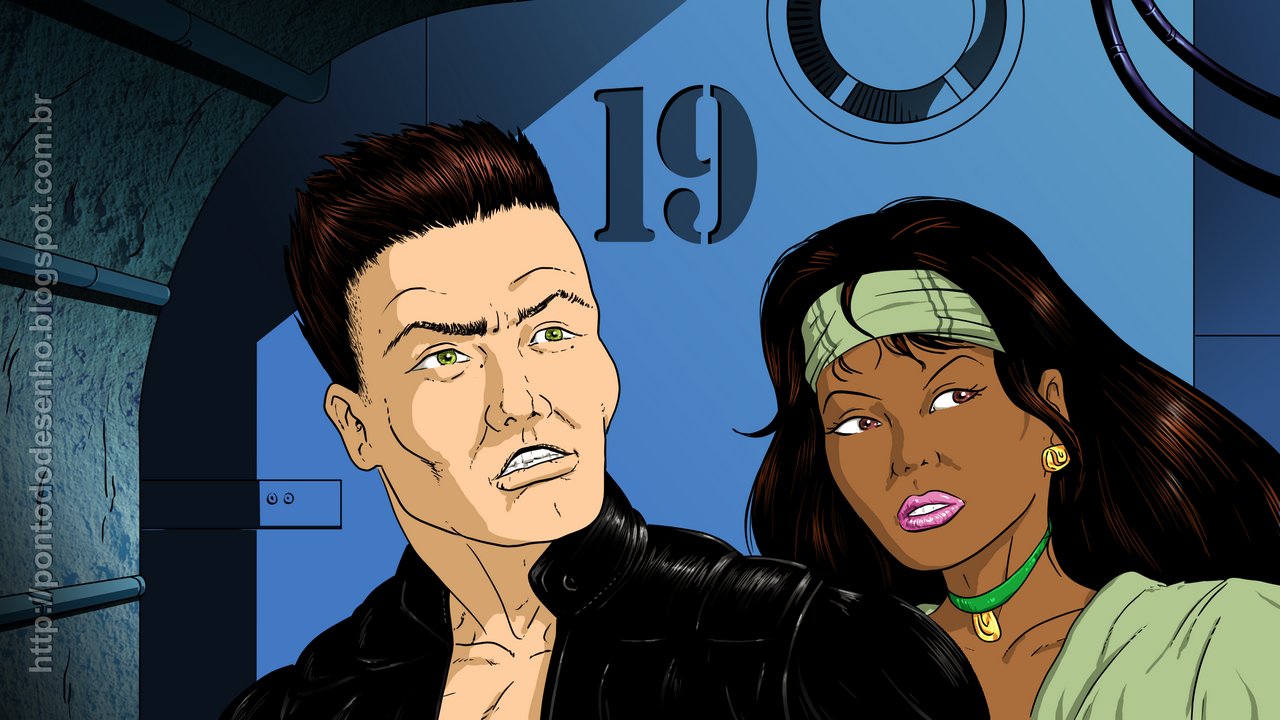
Aqui temos a arte finalizada e eu a reduzi para 1280 x 720 pixels, ou seja, 50%:
A) Faça o download do pacote e descompacte no seu computador. Você terá uma pasta com três arquivos svg, coloque-a onde quiser;
B) Abra um novo arquivo no Krita, com o tamanho desejado. A seguir, importe o vetor, indo em Layer > Import/Export> Import Layer. Procure a pasta que você descompactou e escolha um dos três arquivos. Em seguida surgirá um pequeno quadro, pedindo para você configurar a resolução: eu ponho a mesma do arquivo do Krita;
C) O programa automaticamente gera uma vector layer e coloca nela o arquivo importado. A partir daí, você pode editar o vetor no próprio Krita, conforme abaixo: 1) Pegue a ferramenta de transformação; 2) Nas opções, desmarque o ícone; 3) Clique em "Scale" e destrave o ícone de cadeado. Ajuste o vetor, na largura e na altura... até ficar nas dimensões da sua imagem:

E se você costuma usar, com frequência, um determinado tamanho de arquivo no Krita, como uma página de webcomic, por exemplo? Nesse caso, talvez seja interessante alterar o tamanho dos vetores no próprio Inkscape. Proceda assim:
A) Faça um backup dos arquivos originais e abra a cópia de um deles no Inkscape. Se possível, use a versão 1.2.1 do programa;
B) Selecione o vetor inteiro (Ctrl+A) e na barra de opções, no topo, estarão as medidas atuais do vetor completo, ou seja, 2560 x 1440 pixels. Insira o valor da largura que você deseja e dê Enter. Faça o mesmo para a altura. Caso você queira configurar as medidas para outras unidades, como centímetros ou polegadas, há um botão ao lado do valor da altura, permitindo alterar isso;
C) Também é possível mudar as cores e espessuras dos contornos (mas aí você precisa saber lidar melhor com o Inkscape... :) );
D) Quando terminar, vá em Edit > Resize Page to Selection. Agora, a parte importante: vá em File > Save As. É preciso salvar o arquivo como tipo: Plain SVG, não como um arquivo svg normal do Inkscape... do contrário, ele não poderá ser editado no Krita, depois!
E) Se o Inkscape alertar que o arquivo já existe, selecione a opção Replace. Feche o Inkscape e não salve nada. Sim, isso mesmo: escolha a opção Close without saving.

Estes são alguns dos patterns gratuitos incluidos no pacote, que podem ser baixados aqui.
ATENÇÃO: Os patterns deste pacote foram descontinuados a partir de 23/01/2023, por estarem em tamanho muito reduzido e baixa resolução. Use-os apenas para trabalhos destinados à internet. Para maiores detalhes, consulte esta postagem.
Instruções de uso:
1) Os arquivos estão todos com a extensão pat, prontos para serem usados no Krita, Gimp, Photoshop ou qualquer outro programa que suporte esse formato;
2) Depois de descompactar a pasta, você deve colocá-la na pasta "patterns", de acordo com o programa:
• Krita ==> C:\Users\username\AppData\Roaming\krita\patterns
• Gimp ==> C:\Users\username\AppData\Roaming\GIMP\2.x\patterns
Para maiores detalhes, veja este vídeo aos 12:14
A internet está repleta de mensagens, frases e poeminhas motivacionais. Há textos ótimos, sem dúvida, mas a maioria é composta somente por palavras bonitas, sem qualquer conteúdo que melhore, realmente, algo na nossa vida. Há quem chame isso de "Positividade tóxica".
Eu poderia postar textos enormes, criticando essa atitude. Em vez disso, resolvi tomar o caminho do humor. O humor não deixa de ser uma forma de crítica. Mais divertida e escrachada. Assim nasceu o Positivamente Negativo. Não sei se essa cria irá longe ou acabará por aqui mesmo. Apenas lancei:


Sincronizar música com os movimentos de um personagem é algo muito usado em animação. Pode ser uma tarefa difícil, pois os animadores medem o tempo em frames por segundo (fps), enquanto os músicos o medem em batidas por minuto (bpm).
O site Animator Island ensina como contornar esse problema, além de cobrir o básico sobre o assunto - Animation Secret: Animating to Music.
