sábado, 22 de outubro de 2016

Pequenos detalhes...

Quem viu minhas postagens, seja neste blog ou em fóruns, sabe que tenho o hábito de traçar minhas figuras no Inkscape e exportá-las depois para o Photoshop, onde faço a finalização. Com esta aqui, no entanto, eu mudei um pouco a rotina:

Onde mudei? A princípio eu começei a traçar tudo no Photoshop...quando percebi a presença de algumas serrilhas em certas áreas dos contornos. Para resolver o problema, decidi exportar a figura como png e abrir o arquivo no Inkscape.

Ali, usei a vetorização automática do programa, o comando "Rastrear Bitmap", um ótimo recurso para suavizar contornos de desenhos, ajudando na remoção de serrilhas, inclusive. Na imagem abaixo, temos o "antes" da vetorização (à esquerda) e o "depois" (à direita). Coloquei bolinhas vermelhas nas áreas onde estavam as serrilhas, para ajudar você a notar melhor as diferenças:

Eu já havia explicado, um pouco, sobre a vetorização automática do Inkscape na postagem sobre como criar speedlines. Embora, naquela época, eu usasse uma versão anterior do programa, você não terá dificuldade em utilizar o recurso na nova versão.

Após a vetorização, exportei a figura no formato png, com o dobro do tamanho. Fechei o Inkscape e abri o arquivo no Photoshop, onde a reduzi em 50%...daí foi partir pro acabamento.

Aqui cabe um lembrete: naturalmente a vetorização automática não fará milagres. Dependendo do estilo e do tipo de desenho, talvez você obtenha resultados melhores se traçar pela vetorização manual. Ou precise fazer pequenos retoques em certas partes...como eu precisei, neste caso. Note que eu também alterei/acrescentei detalhes na fase do acabamento no Photoshop.

Já ia esquecendo: produzi esse desenho a partir desta ilustração do livro Studies in Design. Para maiores detalhes sobre essa obra, veja a postagem anterior.

quarta-feira, 12 de outubro de 2016

Estudos em Design

No passado eu considerava obrigação criar obras completamente inéditas, sem me basear em coisa alguma. Do contrário, eu não seria um bom artista. Em outras palavras, achava que deveria..."criar a partir do nada"! Com o tempo, vi que era uma grande tolice. Os grandes mestres do passado (Leonardo da Vinci, Michelangelo, Ingres, etc.) compunham, todos, suas obras a partir de modelos da vida real e nem por isso deixavam de ser mestres.

Então, abandonei essa idéia. Entendi ser perfeitamente válido pegar algo já existente e criar em cima dele. Porque aí eu adicionava elementos de meu estilo. Saía algo diferente e eu aprendia muito nesse processo. O desenho abaixo, que fiz hoje, é um bom exemplo:

O desenho original, tirado de um antigo livro, é este:

Comparando as duas ilustrações, você notará que há elementos comuns neles, porém eles foram arranjados de modos diferentes e em estilos diferentes. Aconselho você a tentar fazer experiências desse tipo: além de agradáveis, você aprenderá algo que irá somar na sua "bagagem artística".

O livro mencionado acima chama-se Studies in Design, de Christopher Dresser. Essa obra está disponível gratuitamente para consulta ou download, podendo ser acessada aqui.

sábado, 24 de setembro de 2016

Usando Patterns no Photoshop

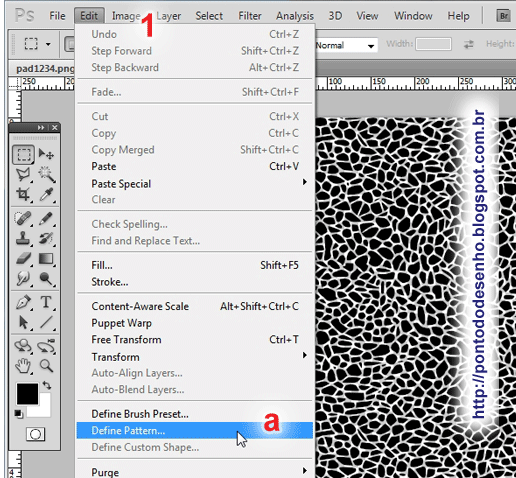
Salve esta imagem em seu computador. É um arquivo png e ele será a matéria-prima para criarmos nosso pattern. Em seguida, abra o arquivo no Photoshop. (Nota: meu Photoshop está em inglês, porém você não terá dificuldade em seguir os procedimentos). Vá em Edit/Define Pattern (1). (em português: Editar/Definir Padrão) (a).


Um pequeno quadro de diálogo surgirá (2). Dê o nome que você desejar ao pattern (a) e clique em OK (b) para fechar o quadro.


Não é necessário encerrar o Photoshop, o pattern já estará pronto para você usar. Abra uma imagem qualquer para testar, eu utilizei esta:


Para aplicar o pattern, crie uma nova camada e use o atalho Shift+Ctrl+Backspace: ele fará com que o Photoshop preencha a camada inteira com o pattern que estiver selecionado no momento...o pattern mais recente, no caso.


Nesse exemplo eu colorizei o pattern através de uma layer style (em português: estilo de camada), a Gradient Overlay (Sobreposição de Degradê). Para ver maiores detalhes, clique na imagem abaixo:

Atenção: para salvar o pattern no Photoshop, em caráter definitivo, você precisará fazer outros procedimentos. Este tutorial explica como fazer. Saiba, também que há outra maneira de se aplica um pattern no Photoshop: através das Adjustment Layers (Camadas de Ajuste). Este tutorial dá uma visão geral do processo.

Caso queira aprender mais criação de degradês e de layer styles no Photshop, consulte este meu tutorial e este outro.

Usando Patterns no Gimp

Patterns podem ajudar a dar um toque especial em sua ilustração ou montagem. Mas o que são Patterns? Difícil definir claramente, a começar do próprio nome: alguns o conhecem por "padrões", por exemplo. Pattern seria um elemento ou desenho, planejado de forma a se repetir em intervalos regulares, de modo a formar uma textura ou outro desenho, maior. Explicando dessa forma, com certeza, ninguém vai entender (rsrs)!

Então, o melhor seria dar um pequeno exemplo prático: vou explicar como salvar um pattern, tanto no Gimp quanto no Photoshop e aí você poderá testá-lo à vontade. Primeiro, salve esta imagem em seu computador. É um arquivo png e ele será a matéria-prima para criarmos nosso pattern. Em seguida, proceda conforme as instruções abaixo, de acordo com o programa que você estiver usando. Trataremos primeiro do Gimp e, na postagem seguinte, do Photoshop...

No Gimp, abra o arquivo png e vá em Arquivo/Exportar como. No quadro de diálogo (1), mude a extensão do arquivo, de png para pat (a). Você deverá salvá-lo na pasta patterns, que está dentro da pasta .gimp-2.8, dentro de seu diretório pessoal (b). Caso tenha dificuldade em localizar essas pastas, consulte esta matéria do Gimp Brasil.

Em seguida, clique no botão Exportar, no canto inferior direito do quadro de diálogo (c). Surgirá um pequeno quadro (d), onde você poderá dar um nome ao pattern. Dê o nome que quiser e clique em Exportar, para encerrar.


Agora, vá em Editar/Preferências. No quadro (2) clique em Pastas (a) e, depois, em Texturas. Certifique-se que os quadradinhos diante dos nomes dos diretórios (b) estejam marcados... do contrário o pattern não estará disponível para você! Feito isso, feche o Gimp, para que o programa atualize e carregue o pattern na próxima vez que você o inicializar.


Abra novamente o Gimp. Dependendo de como seu programa está configurado, você verá uma miniatura do novo pattern na base da caixa de ferramentas (3). Senão, abra a aba patterns (a)...e ele estará lá.


Vou apresentar um pequeno exemplo de como aplicar o pattern. Esta ilustração (4), de minha autoria, contém três camadas (a). A personagem está na primeira camada, a do topo. Na segunda camada, abaixo, há um retângulo pintado com um degradê e, por fim, há uma terceira camada, totalmente pintada de branco:


Eu crio uma nova camada (5) e a coloco entre a camada da personagem e a camada do degradê (a). Em seguida, uso o atalho Ctrl+tecla de ponto-e-vírgula (Ctrl+;): com isto o Gimp preenche a camada inteira com o pattern que estiver selecionado no momento. No caso, o pattern mais recente, o nosso.


Claro que precisamos trabalhar um pouco mais nesse pattern, pois, como ele está, torna a ilustração confusa! A maneira mais prática é mudar o modo da camada do pattern. Nesse exemplo (6), eu mudei o modo, de: Normal para: Sobrepor (a). (Nota: nos programas em inglês o modo Sobrepor é chamado de: Overlay).


Você também pode experimentar outros modos de camada. No exemplo seguinte (7) utilizei o modo: Mesclar grãos (a) e reduzi um pouco a opacidade da camada. Além disso, empreguei uma máscara de camada (b), para remover parte da textura na área da vela e do bolo.


Aqui temos a ilustração finalizada. Veja que a textura ajudou a quebrar, um pouco, aquela "mesmice" do degradê.


terça-feira, 13 de setembro de 2016

Referências de Mãos

O blog AnatoRef, do Tumblr, postou algumas interessantes referências de mãos, como estas:

Para acessar a postagem daquele blog, clique aqui. Logo no finalzinho da postagem, você verá alguns links: aconselho a examiná-los também.

sábado, 10 de setembro de 2016

Tesouros Ornamentais

Eu gosto muito de desenhar ornamentos e o Internet Archive dispõe de ótimos livros sobre o assunto, todos eles gratuitos. Hoje quero recomendar a você o "Ornamental Treasures", de H. Dolmetsch. Essa obra mostra ornamentos de vários países, em diferentes períodos da História. Veja uma prévia do que você encontrará nela:

Para baixar o livro clique aqui. Quando abrir a página, vá até o canto inferior direito dela: ali você verá uma lista de formatos de arquivo (inclusive o pdf), escolha um deles para fazer o download.

domingo, 21 de agosto de 2016

Referências Históricas: Roupas

Como você faria se precisasse fazer uma ilustração para um texto sobre a Roma antiga, por exemplo? O correto seria procurar desenhos sobre esse período da História, através do Google. Além disso, o Internet Archive conta com bons livros gratuitos sobre esses e outros temas.

Um que recomendo é o "Le costume historique...", de Auguste Racinet. A principal meta da obra é retratar as mudanças das roupas das pessoas, em diferentes épocas, porém ela também mostra um pouco sobre mobília, utensílios, armas, etc. A montagem abaixo mostra algumas ilustrações:

A obra é dividida em seis volumes. O primeiro volume conta com poucas ilustrações, ao contrário dos demais. Para acessar os livros, bastar clicar no título de cada um deles, abaixo. Quando abrir a página, vá até o canto inferior direito dela: ali você verá uma lista de formatos de arquivo (incluindo o pdf), escolha um deles para fazer o download:

• Volume 1
• Volume 2
• Volume 3
• Volume 4
• Volume 5
• Volume 6